こんにちは、トリッキーなZoomを研究ことにワクワクする Zoomオペレター兼デジアナ販促マーケッターのまちゃことオーティアットの平松です
物凄いスピードでアップデートプログラムが配信されるウェブ会議システムZoom
パソコンで使用している人は常に手動アップデートして下さい
この前、ZoomでMacPC使いこなし講座をやったときに本当は使いたかった画面共有機能でのデスクトップ表示

しかし、どこかでアップデートした時に画面表示されていた『デスクトップ』と『iPhoneのAIRPLAY』画面が出なくなったったんです
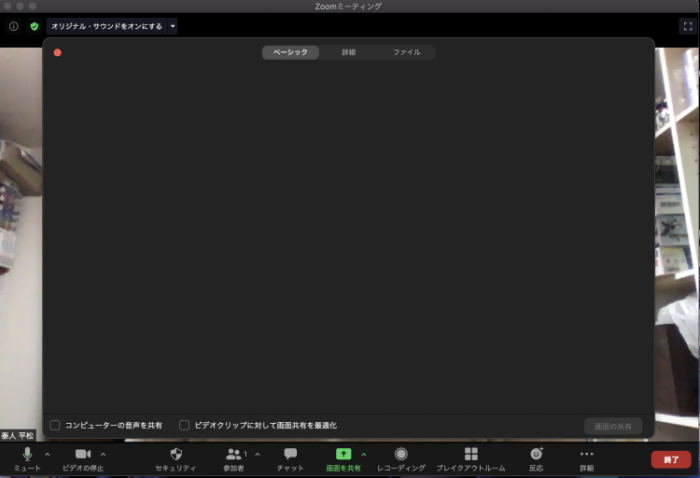
実はこの機能が使えなくてめちゃめちゃ困っていたのですが、
Zoomの画面設定項目を見た時見つけちゃいましたーーーー!
【ユーザーのデスクトップ・画面共有を無効にします】がオンになっていたので解錠しました
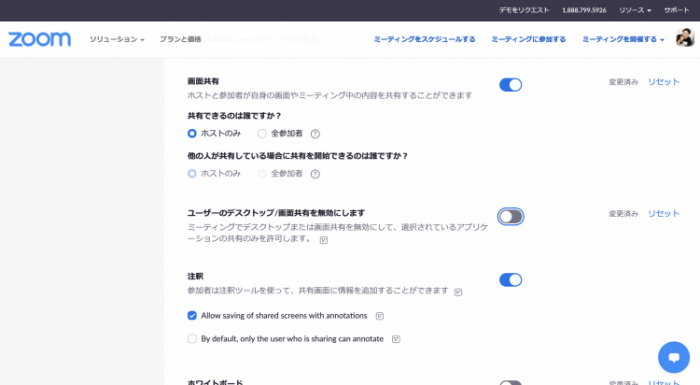
すると…出てきたよーーー!よかったーーーー☆
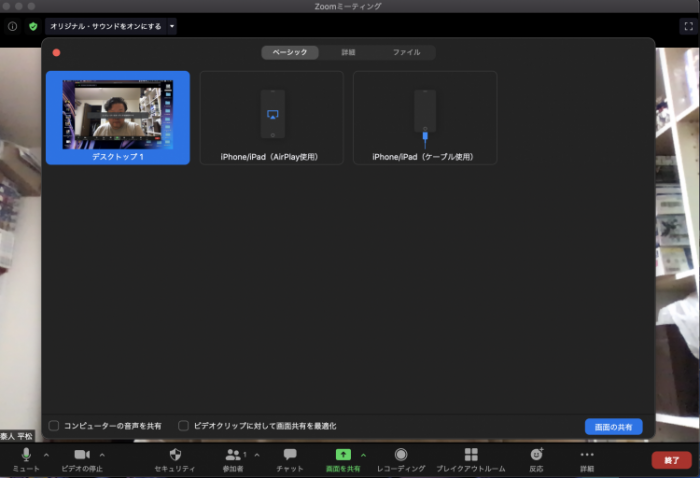
これでまずはひと安心
さらにiOSがCaterina バージョン10.15.5 の場合ちょっと確認して欲しい設定があります
それは【システム環境設定】→【セキュリティとプライバシー】を開きます
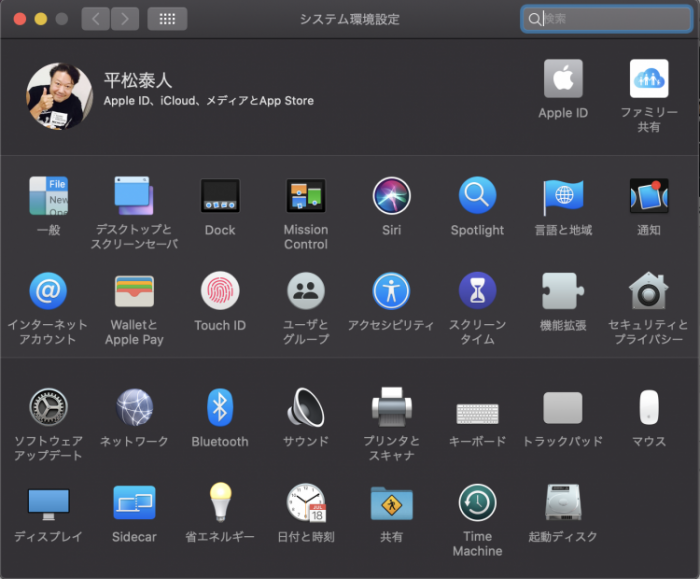
【プライバー】→【アクセシビリティ】から【zoom.us】にチェックを入れて下さい
もしできないようなら左下の鍵マークを押してロック解錠
パスワードはパソコンを起動する時にもので大丈夫です
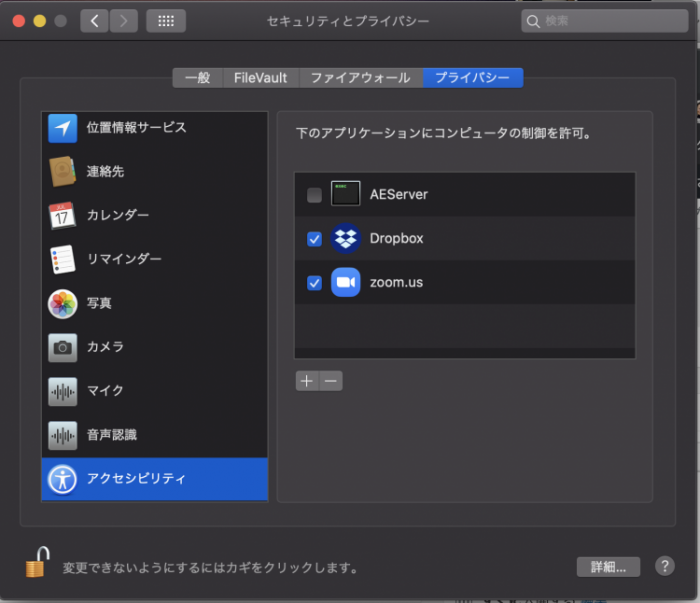
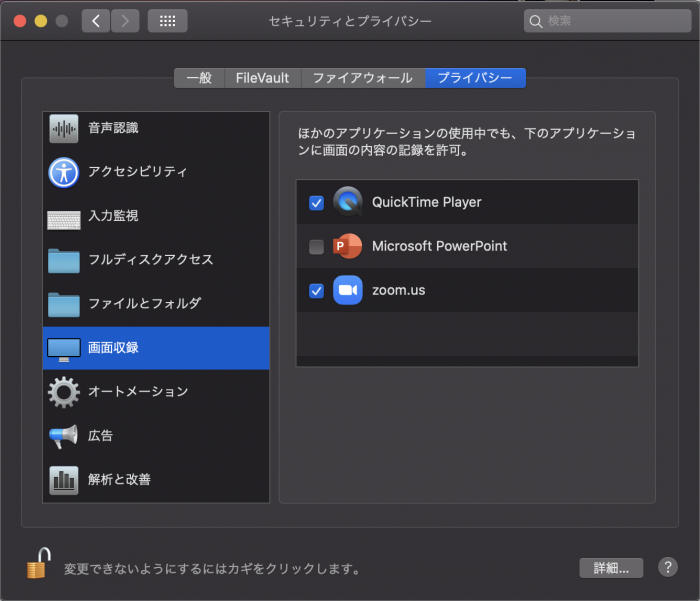
あともう1カ所確認して欲しいのが【画面収録】から【zoom.us】にチェックを入れて下さい
この2つで【zoom.us】が選ばれていれば大丈夫かと思います
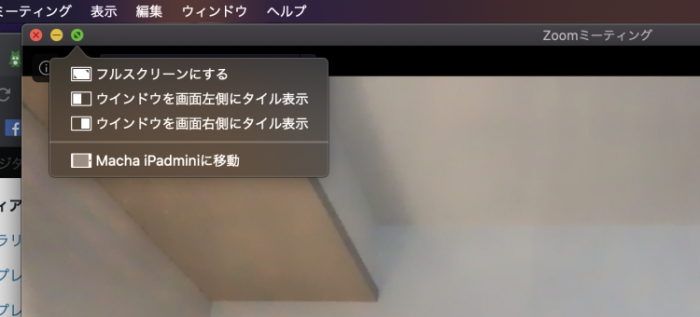
さらにすごいと思ったのはZoomの画面とPDFなどの資料を2画面で表示できる機能

使い方はZoomアプリの左上にポインターを持っていくだけ
あとは右か左どちらに表示するか選んでください
事前に並べたいファイルを立ち上げておくことをお忘れなく
最後ですが、明日のZoomセミナー(ソーシャルディスタンスミラクルpopセミナー 夜の部
)でテストしますが、インターネット接続をWi-Fiではなく優先のLANケーブル接続使用をしてみます
いろいろ調べてみるとプロは発信を安定させるため有線でやっているそうです
そのための僕もUSB-Cに接続できるアダプターを購入
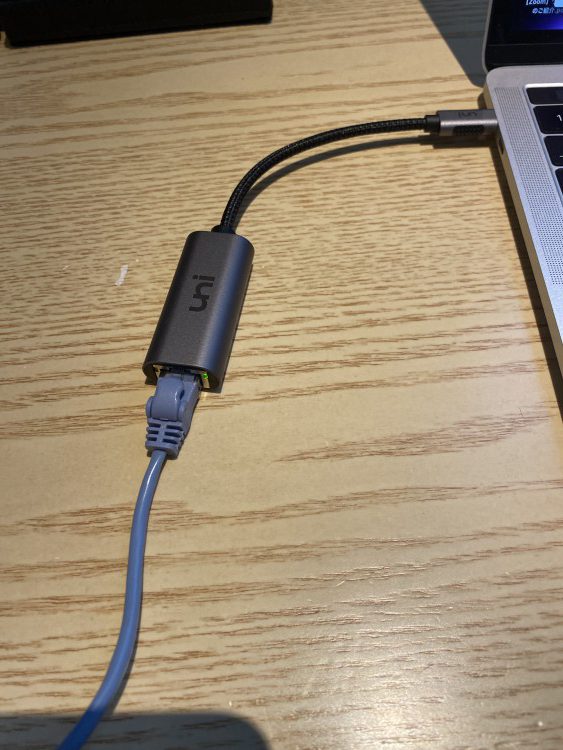
ホテルの壁から出ているLANケーブルに差し込みます
最初にLAN経緯のネットワークを構築しなければいけないので、ケーブル接続したらMacPCを再起動
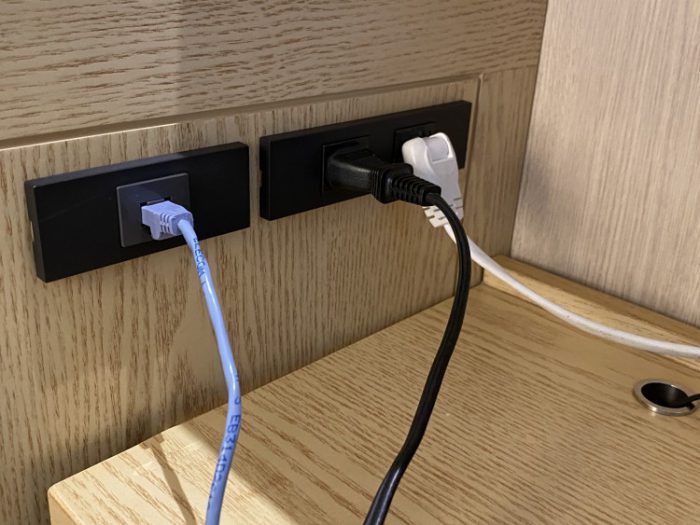
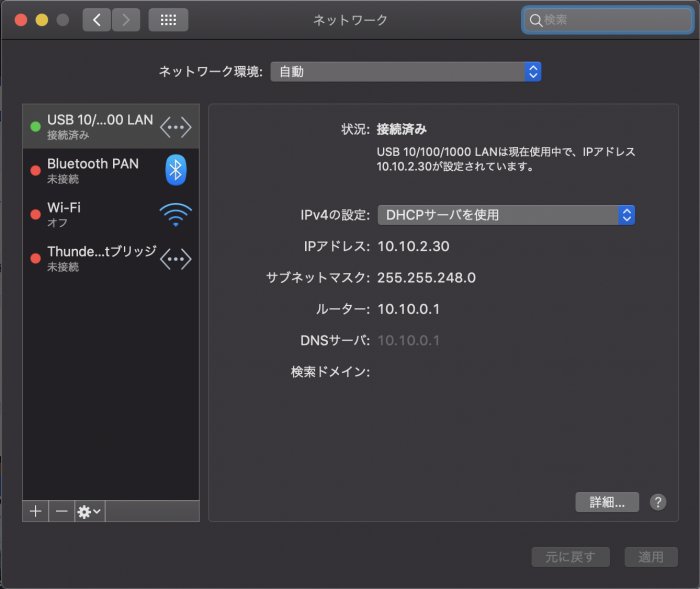
【システム環境設定】→【ネットワーク】を開いて接続確認お願いします
【ネットワーク】がこのような状態(緑のランプの部分)になっていれば完璧です
Zoomアプリはどんどんアップデートするので本ではちょっと情報が遅くなる
なのでそろそろZoomホストになることを検討している人は現段階で僕が知っているZoom問題解決術をお伝えする下記の講座に参加して下さいね
7/29 第10弾開催【まちゃ流 Zoomセミナー運営ノウハウ講座】
トリッキーですが、うまく学んで使いこなして下さいね



最新記事 by 平松 泰人(まちゃ) (全て見る)
- 【2回目から参加可能】10/15 初心者向けほどほどAI活用入門コース(3回)4th 昼・夜開催 - 2026年10月14日
- 【11/18沖縄リアル開催】SNSトレンド × AI活用ワークショップ - 2026年10月7日
- 【募集中】11月13日〜 noteブログの始め方講座2nd(4回)昼・夜開催 - 2026年10月5日