こんにちは、11月1日午後1時からスタートするオンラインブログ集客ライブセミナーにワクワクしている コツコツマーケティング推しのデジアナ販促マーケッターのまちゃことオーティアットの平松です
僕の最新版自己紹介はこちらから→ 自己紹介(2019.5版)
現在、使い方の練習や実験を繰り返しているウェブ会議システムZOOM
今回はこのシステムを使ってスマホやタブレット、パソコン使って自分の自宅またはいる場所で受講できる新しい講座 【Zoomで集客できるブログの書き方講座】(6回コース)
11月1日午後1時から長崎からライブセミナーで2時間ほど開催します
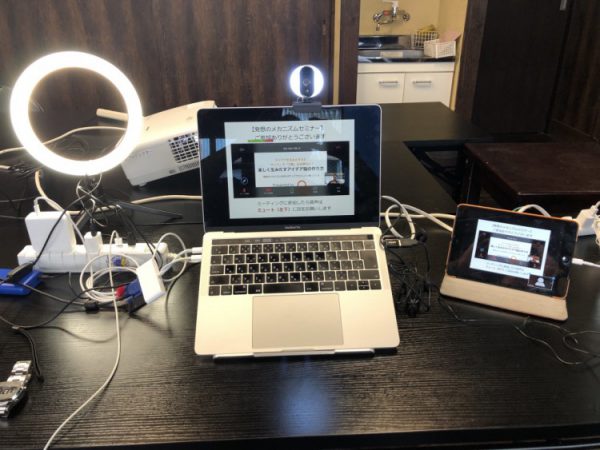
まずはスマホ、タブレット、パソコンでZoom Cloud Meetingというアプリをインストールする
音声関係はすべて承認にしてくださいね
開始までは雑談したり、参加の仕方はなどを解説します
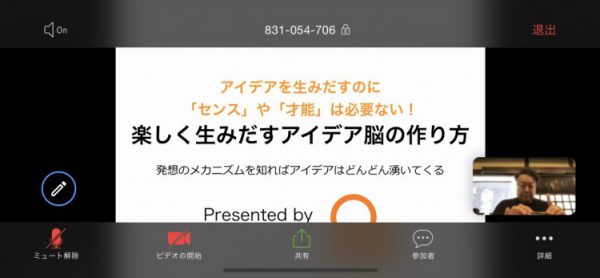
そしてこのZoomでのセミナーがいいところはやっている様子を画面収録できること
なので開催時間に参加できなくてもあとで動画でセミナーを閲覧できます
連続もののセミナーは今まで途中参加不可でしたが、この機能があれば問題解決ができるのでこの方法でセミナーをやってみることにしたんです
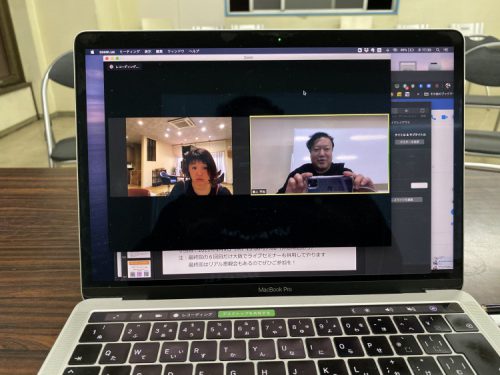
何回も練習して準備万端だった僕ですが、急に問題が発生しました!
これはMacを使っている方に起こっているかもしれない現象だったので今回改善策をブログ記事にしました
その問題とは今までと同じようにやっていたのに、【レコーディング】ボタンを押して画面収録しても音声のみの収録となってしまうという現象
いくつか思いつく設定変更をやってみましたが、問題解決できなかったのでZoomテクニカルサポートにメールで問合せしてみたら下記の回答を頂きました!
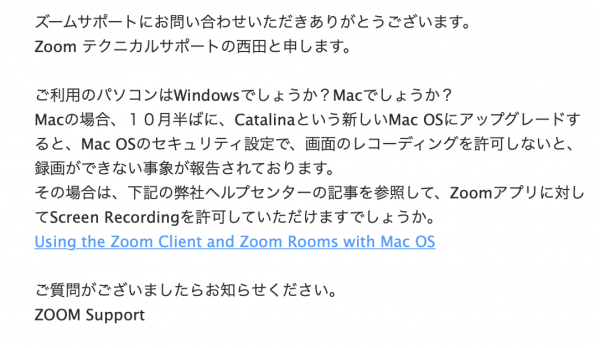
ということで下記のアドレスをクリックすると…
Using the Zoom Client and Zoom Rooms with Mac OS
改善策が英語表示になっていたんです!
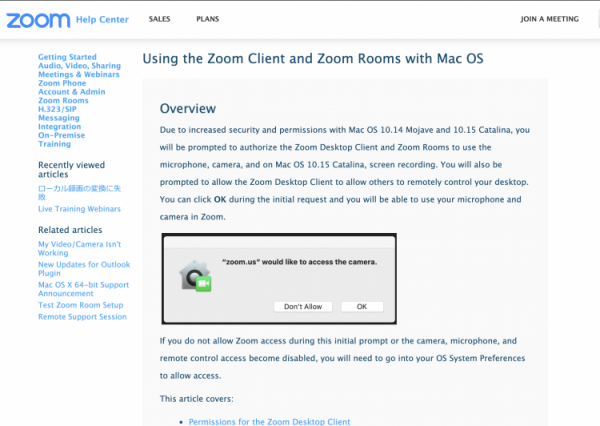
僕は英語がわかるのでその手順通りにやってみたら
見事に問題解決しましたーーーー!
でもきっと同じ問題で困っているZoomユーザーさんがいると思うのでどのように設定変更したかお知らせしますね
ただこれはZoomミーティングを主催するホスト側の設定です
①【システム環境設定】から【セキュリティとプライバシー】を選択
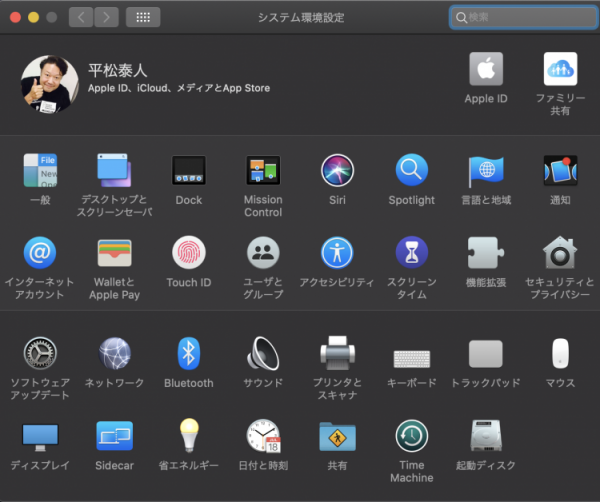
②【カメラ】や【マイク】の【zoom.us】にチェックがあるか確認してください
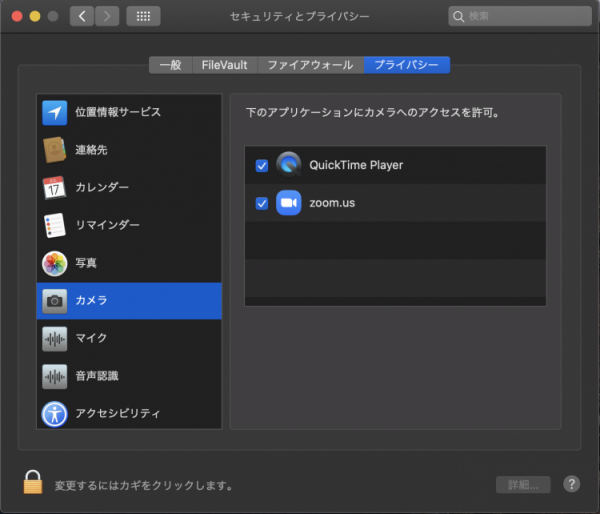
③【アクセンビリティ】の設定を変更したいですがそのためには下にある【鍵マーク】のロック会場が必要です
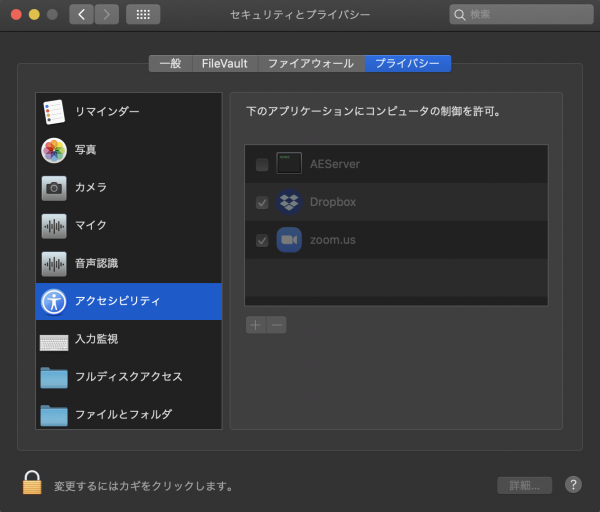
④【鍵マーク】を押すと「環境設定のロックを解錠しようとしています」というメッセージが出たら本体を起動する時のパスワードを入力してください
僕のMacはTouch Barを使っているので指紋認証で認証します
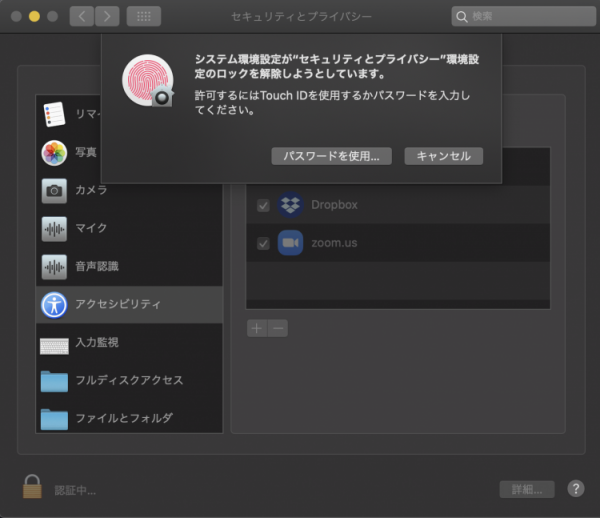
⑤【アクセンビリティ】の【zoom.us】にチェックを入れたら鍵を閉じてください
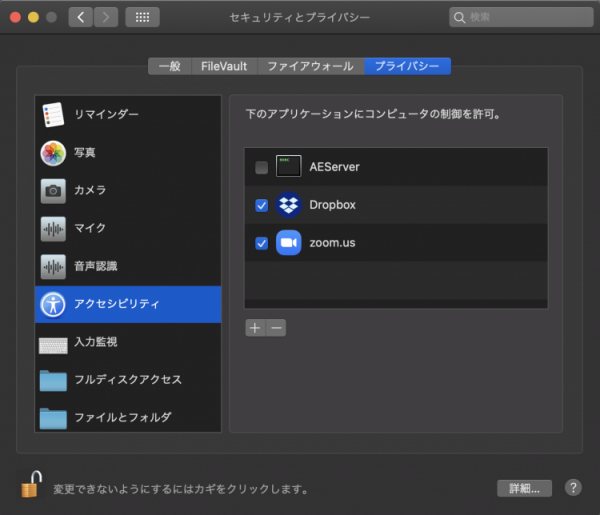
するとばっちりレコーディング(画面録画)も復旧するはずなのでやってみてくださいね
ではでは
そして勉強だと思ってこちらの講座に参加してZoom活用に慣れてください
これからどんどんニーズが高まると思うので今のうちに触っておきましょ



最新記事 by 平松 泰人(まちゃ) (全て見る)
- 【10/6広島・11/18沖縄リアル開催】SNSトレンド × AI活用ワークショップ - 2026年9月10日
- 【募集中】10月16日〜 noteブログの始め方講座2nd(4回)昼・夜開催 - 2026年9月4日
- 【募集中】9/17〜 初心者向けほどほどAI活用入門コース(3回)4th 昼・夜開催 - 2026年8月23日